Odoo AI ゲートウェイ コネクタをインストール
ゲートウェイ コネクタ プラグインを購入
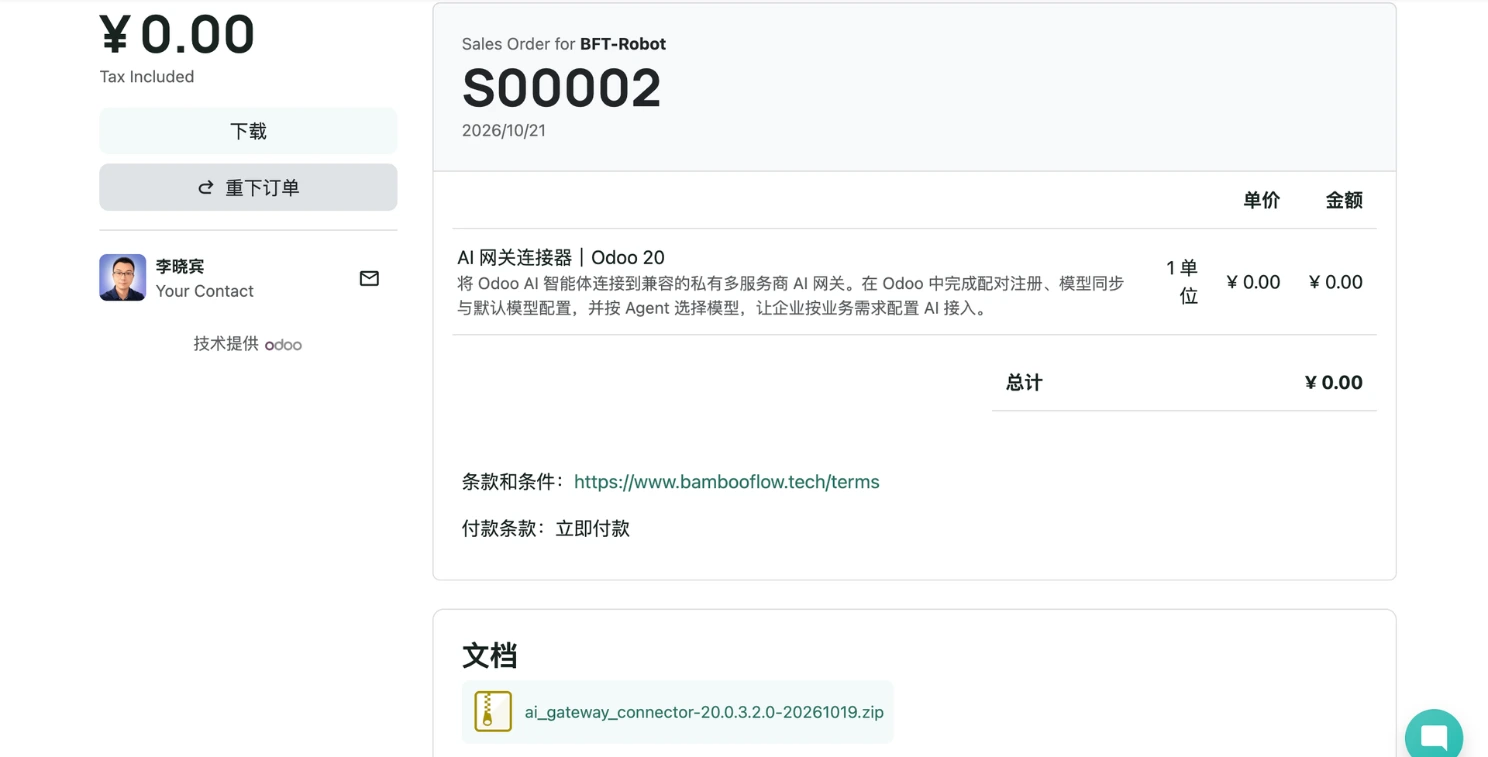
- 訪問ショップ, 製品を検索 [AI ゲートウェイ コネクタ|Odoo 20]。
- 製品の購入と支払いを進める。
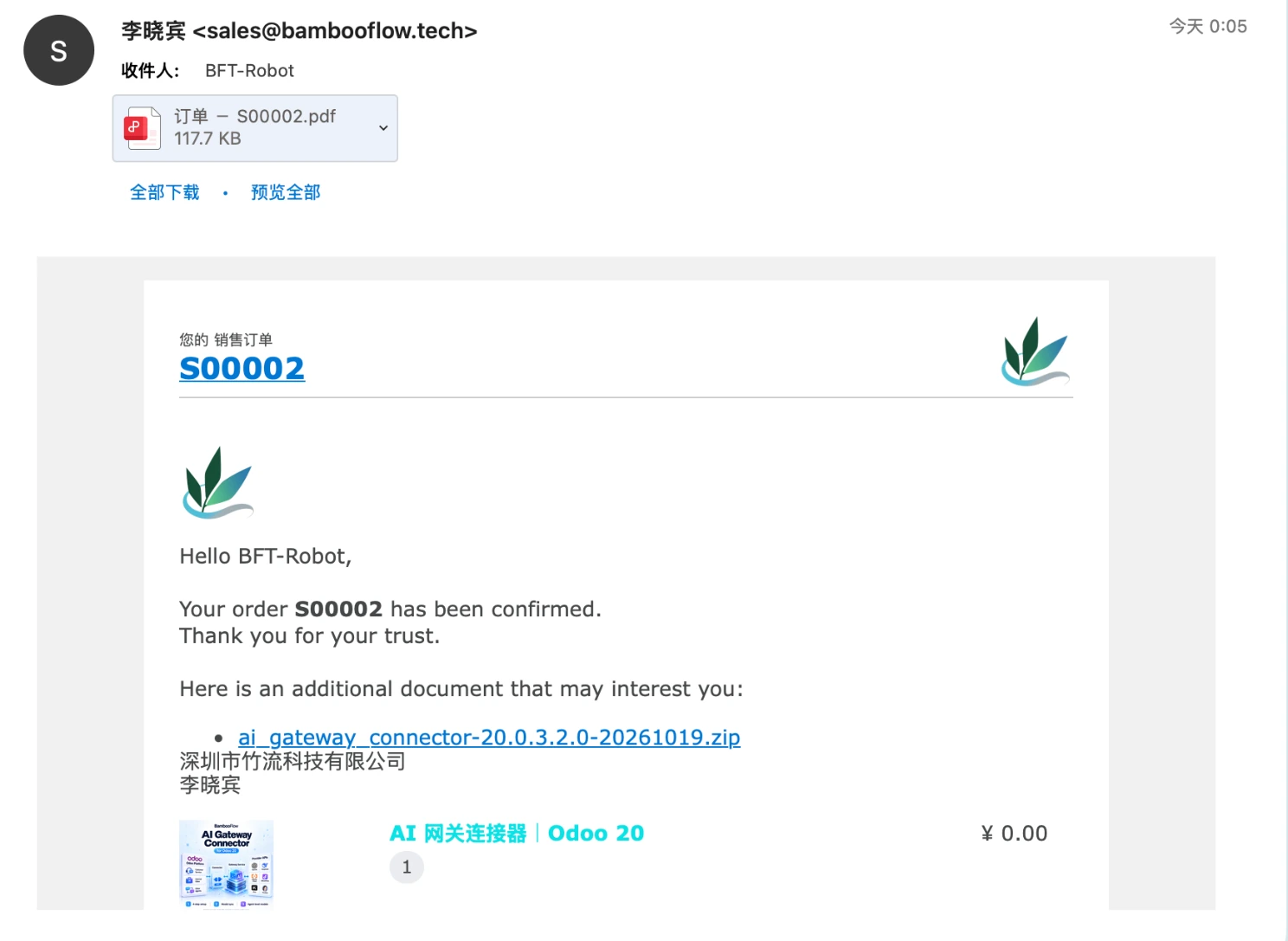
- 注文メールまたは注文詳細ページを確認
- プラグイン ai_gateway_connector-xxx.zip のダウンロードリンクが表示されます
- リンクをクリックしてプラグインをダウンロード
プラグインをインストール
- 購入したプラグインをサーバーのアドオンディレクトリに配置します。
- サービスを再起動した後、アプリケーションリストを更新します。
- ai_gateway_connector を検索。
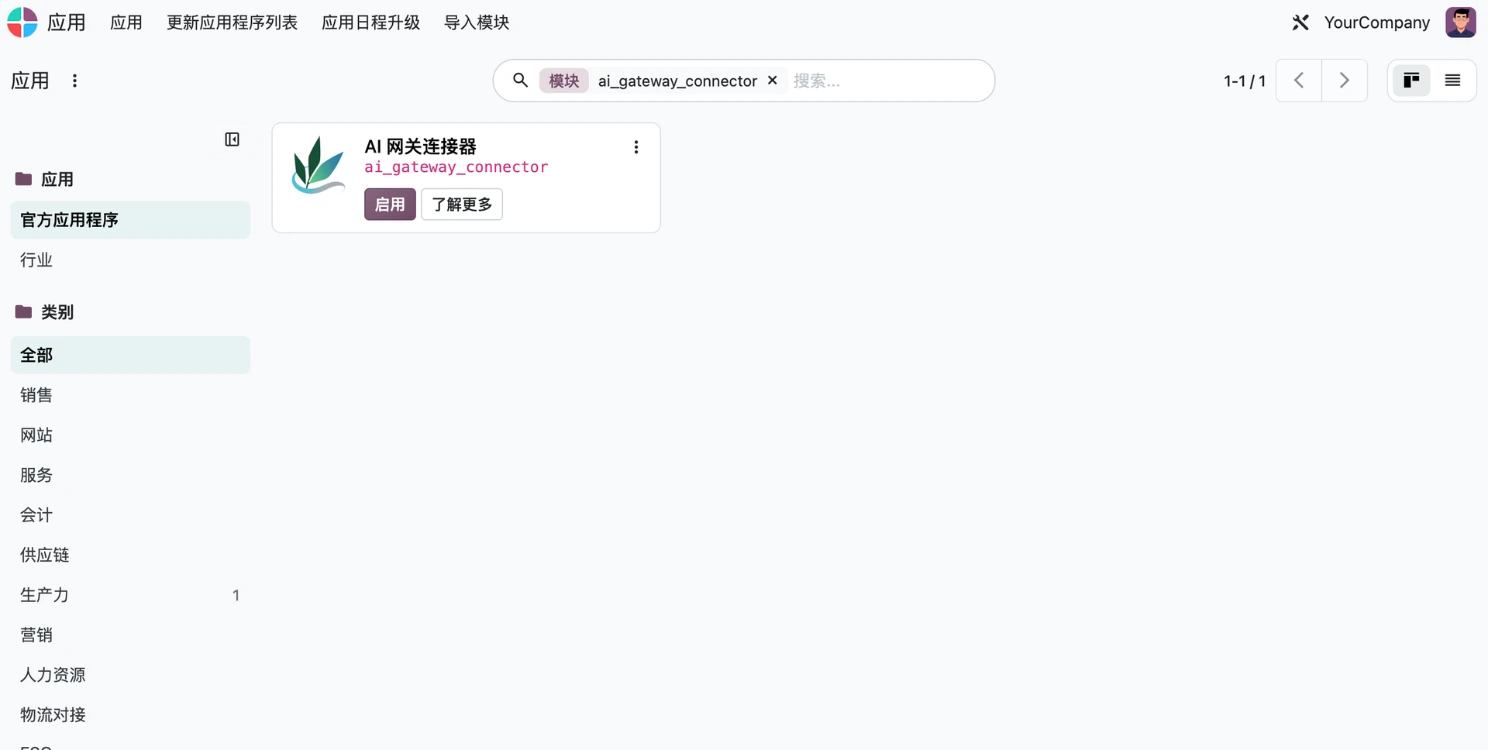
- [有効化]をクリックしてインストール。
ゲートウェイを設定
四段階の設定を通じて外部AIベンダーサービスに接続します。
ゲートウェイアカウントを登録
- 管理アカウントにAIゲートウェイ [管理者] 権限を追加。
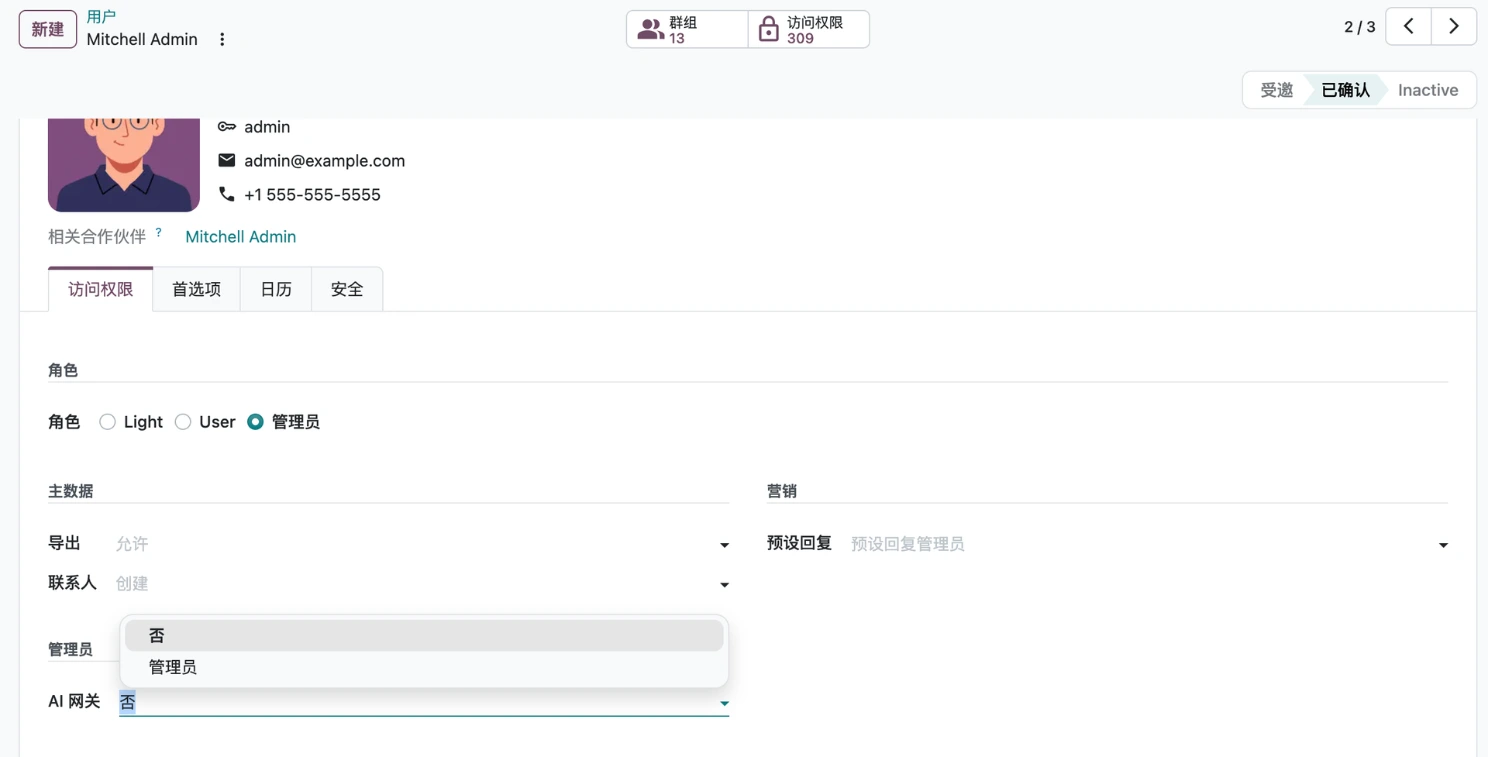
- ログアウトして再度ログインし、[設定]->[一般設定] ページに入ります。
- ゲートウェイアドレスとゲートウェイ登録キーを入力し、[ペアリングコードを生成].
現在は招待フェーズのため、ゲートウェイ登録キーが必要ですお問い合わせを取得するために
-
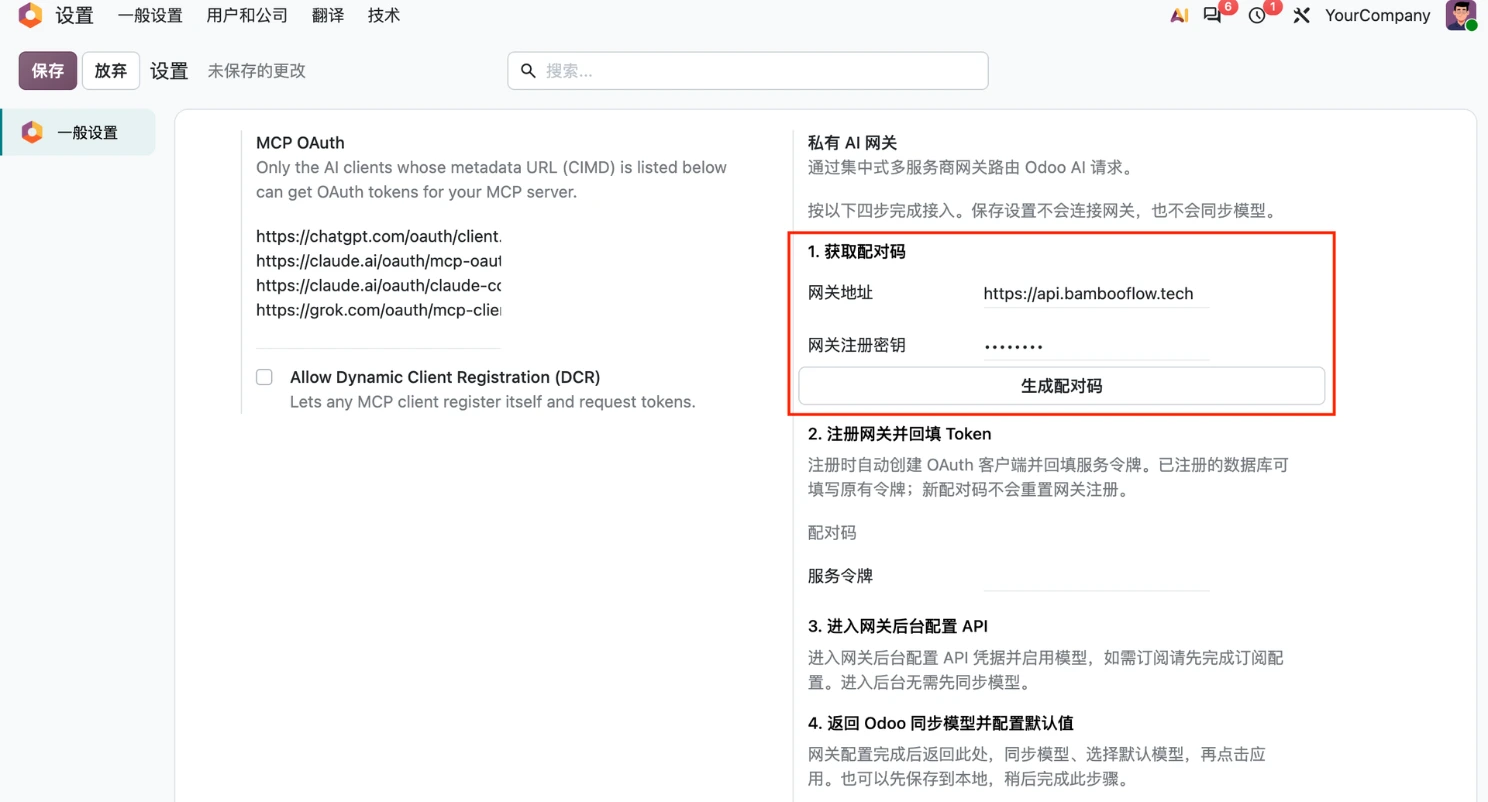
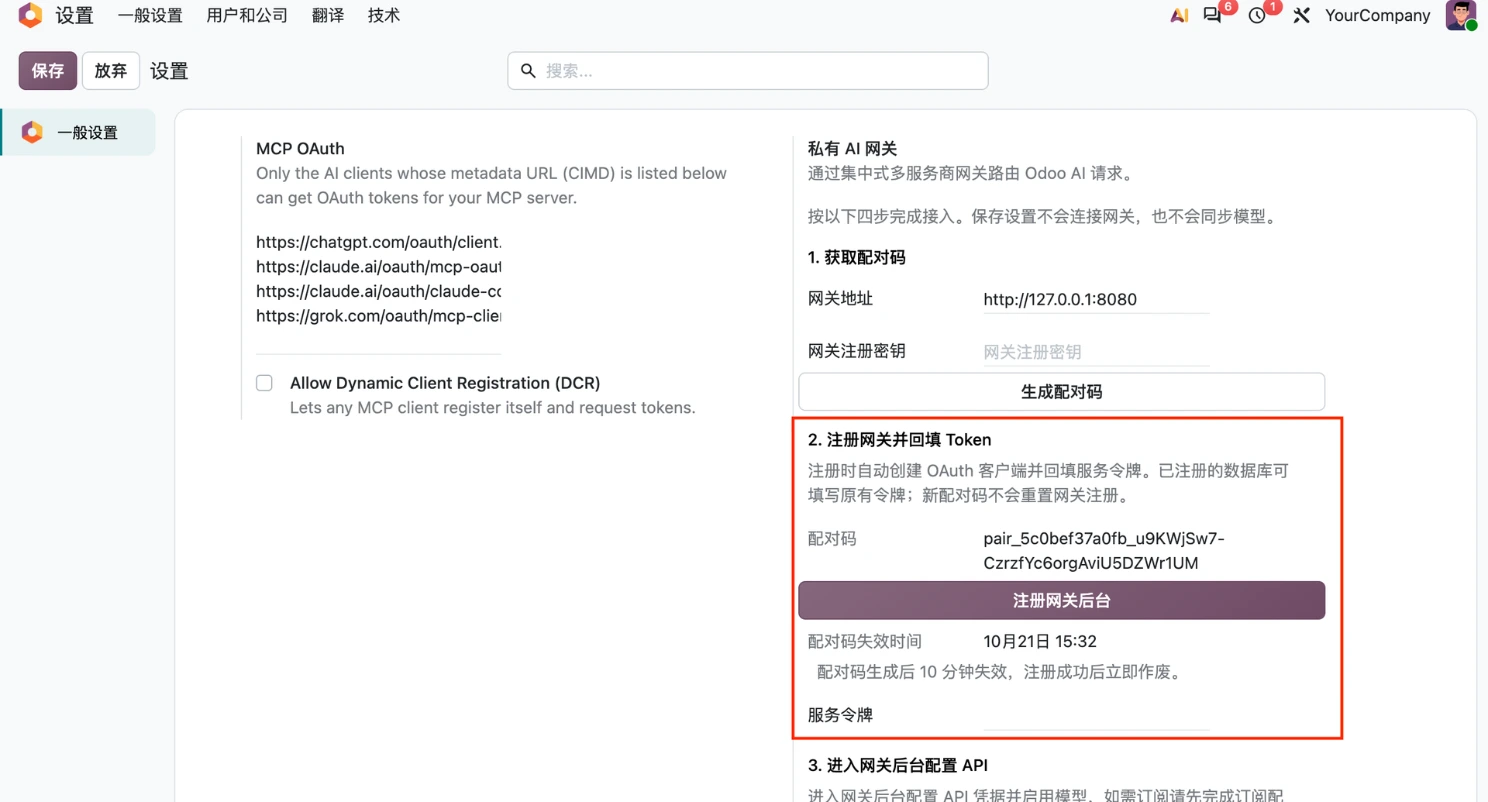
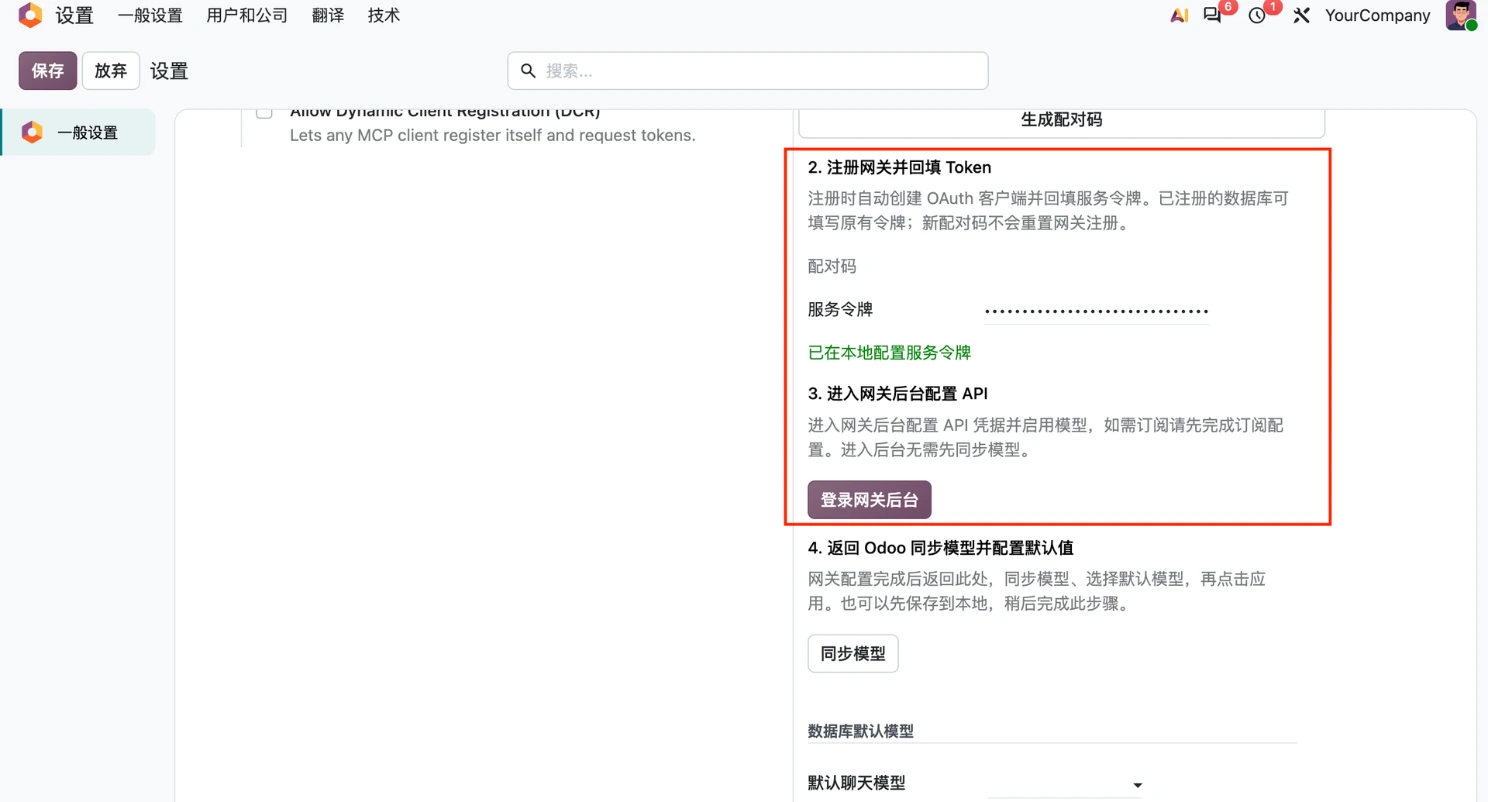
- ペアリングコードが正常に生成された後、プロンプトが表示されます [ペアリングコードが生成されました。ペアリングコードは10分間有効です。], ボタンには [ゲートウェイバックエンドを登録], をクリックして [ゲートウェイバックエンドを登録] を自動ゲートウェイバックエンド登録のためにクリックします。
- 登録が成功すると、プロンプトが表示されます [AIゲートウェイが登録されました。サービストークンは現在のデータベースに保存されました。], サービストークンは自動的に正常に保存されました。 [ゲートウェイバックエンドにログイン] ボタンも表示されます。
AIサービスプロバイダーを設定
- クリックして [ゲートウェイバックエンドにログイン] ボタンをクリックしてゲートウェイバックエンド管理ページに入ります
初めて使用する際には、[アクセスを許可] のプロンプトが表示され、希望する有効期限を選択します。期限切れ後に再度ポップアップします。
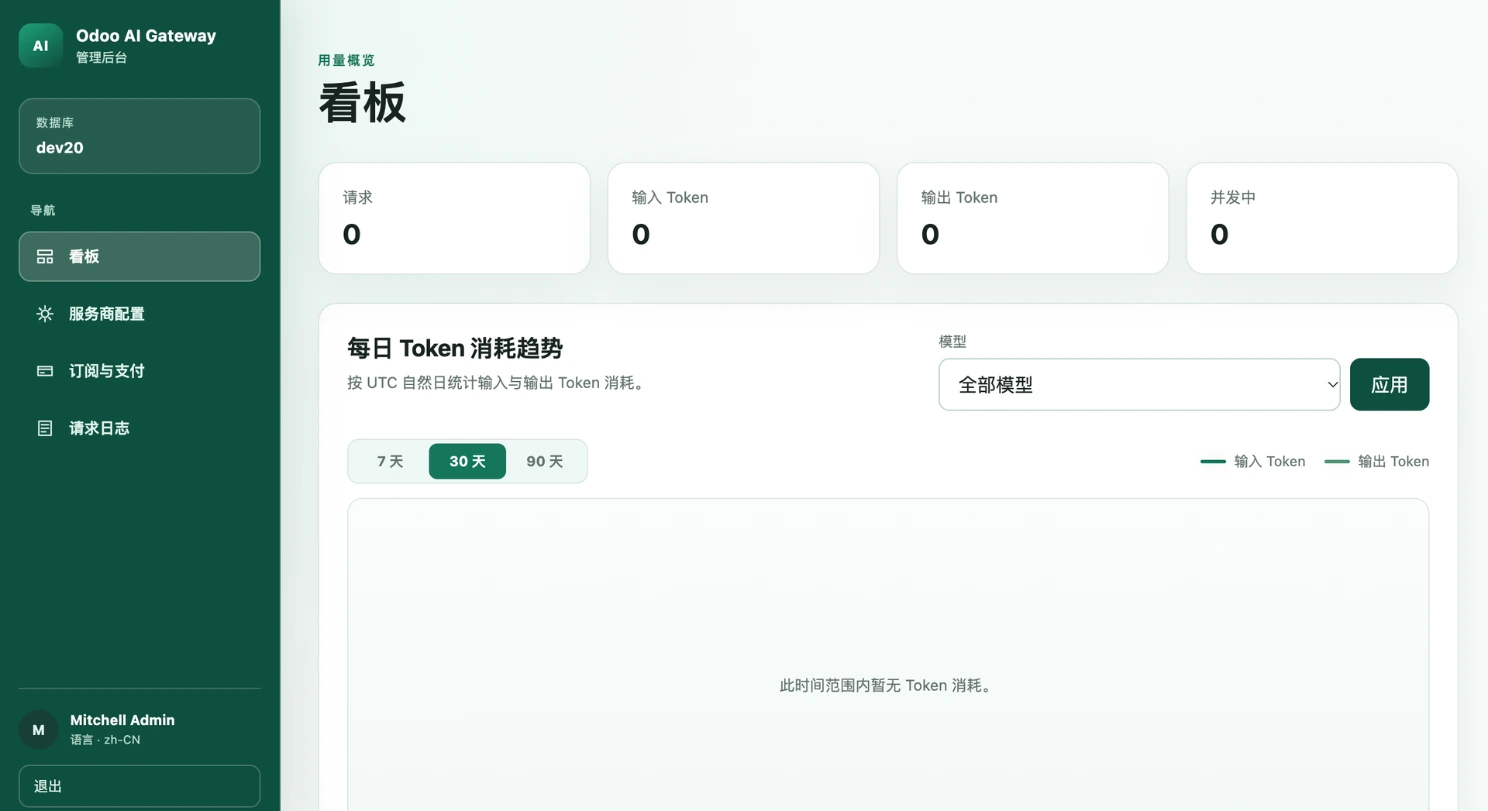
- 左側の [サブスクリプションと支払い] メニューをクリックしてゲートウェイサービスパッケージを購入し、購入後に続行できます。
ユーザーを招待し、テストパッケージを有効化します。
- 左側の [サービスプロバイダー設定] メニューをクリックしてAIモデルサービスプロバイダー設定に入ります。
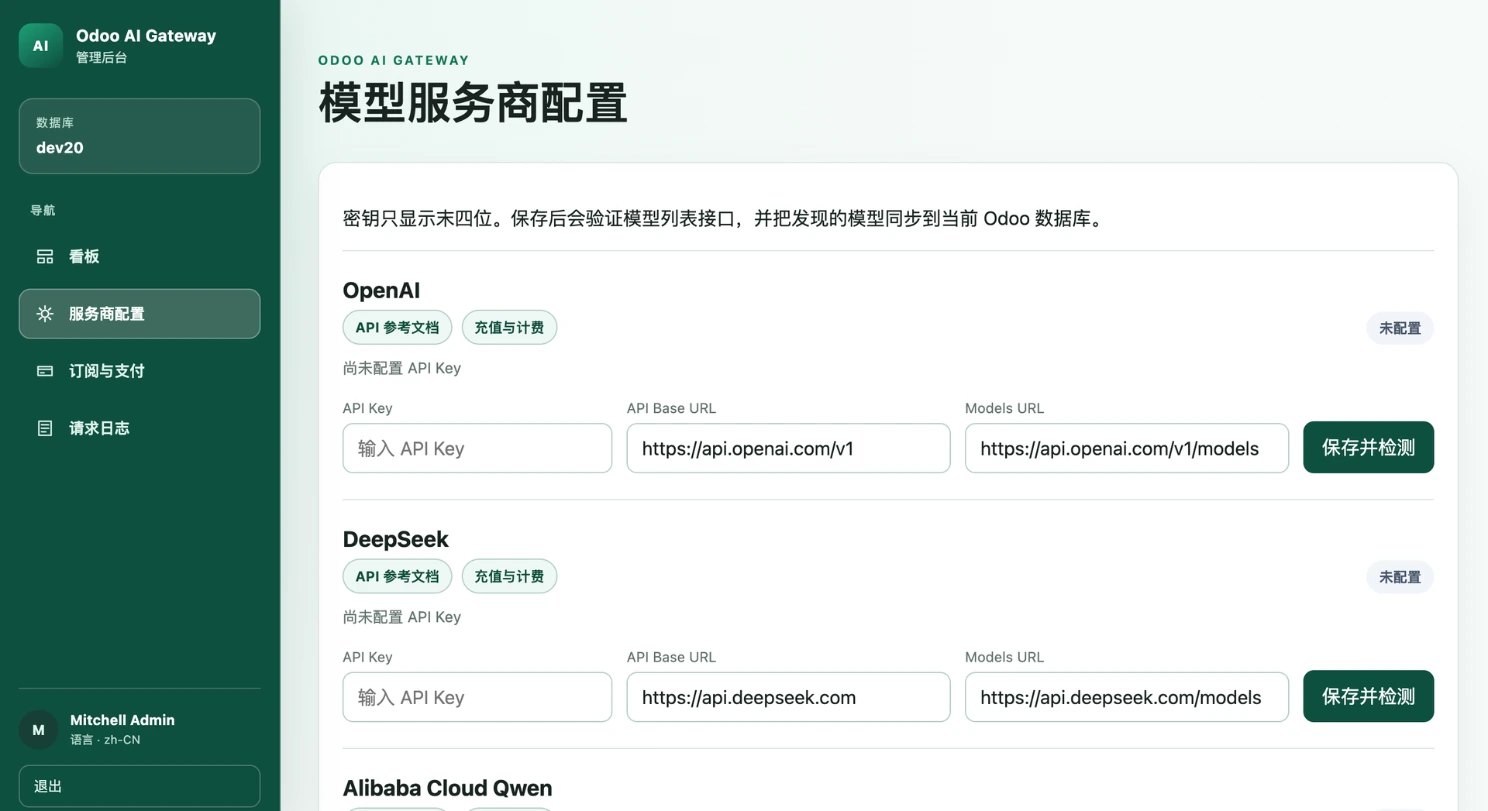
- 接続したいサービスプロバイダーを選択し、APIキー、APIベースURL、モデルURLを入力し、次にクリックします [保存して確認] 。モデルリストは正常に読み込まれた後に表示されます。
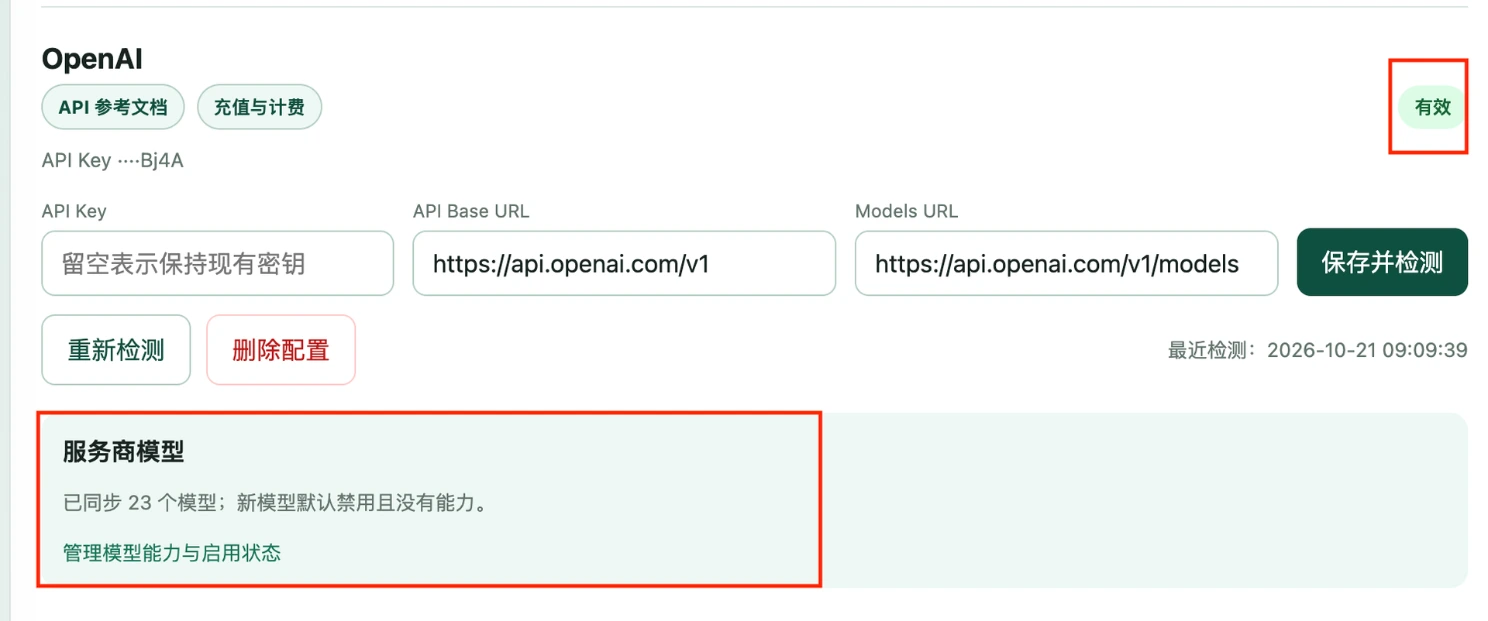
- クリック [モデルの機能とアクティベーションステータスを管理] で呼び出したいモデルのアクティベーション設定に入ります。
注意: Odooエージェントが使用するチャットモデルは、ツール呼び出し機能を持っている必要があります。
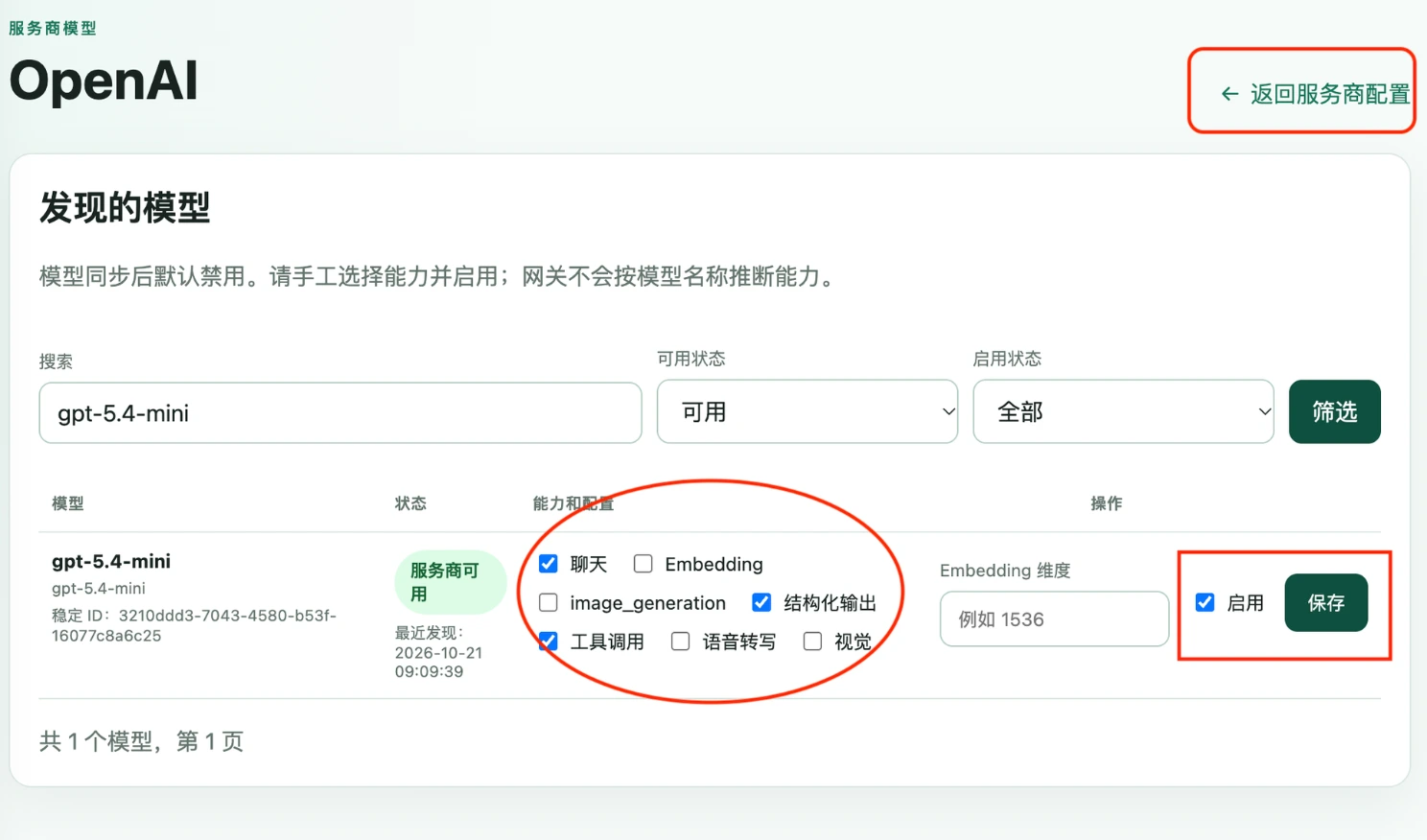
- モデルを確認するには [機能と設定],[操作] を有効にし、次に [保存].
- クリック [サービスプロバイダー設定に戻る] でモデルサービスプロバイダーリストに戻ります。
モデル設定を同期します。
- Odoo設定ページに戻り、[モデルを同期] ボタンをクリックします。システムは次のメッセージを表示します:
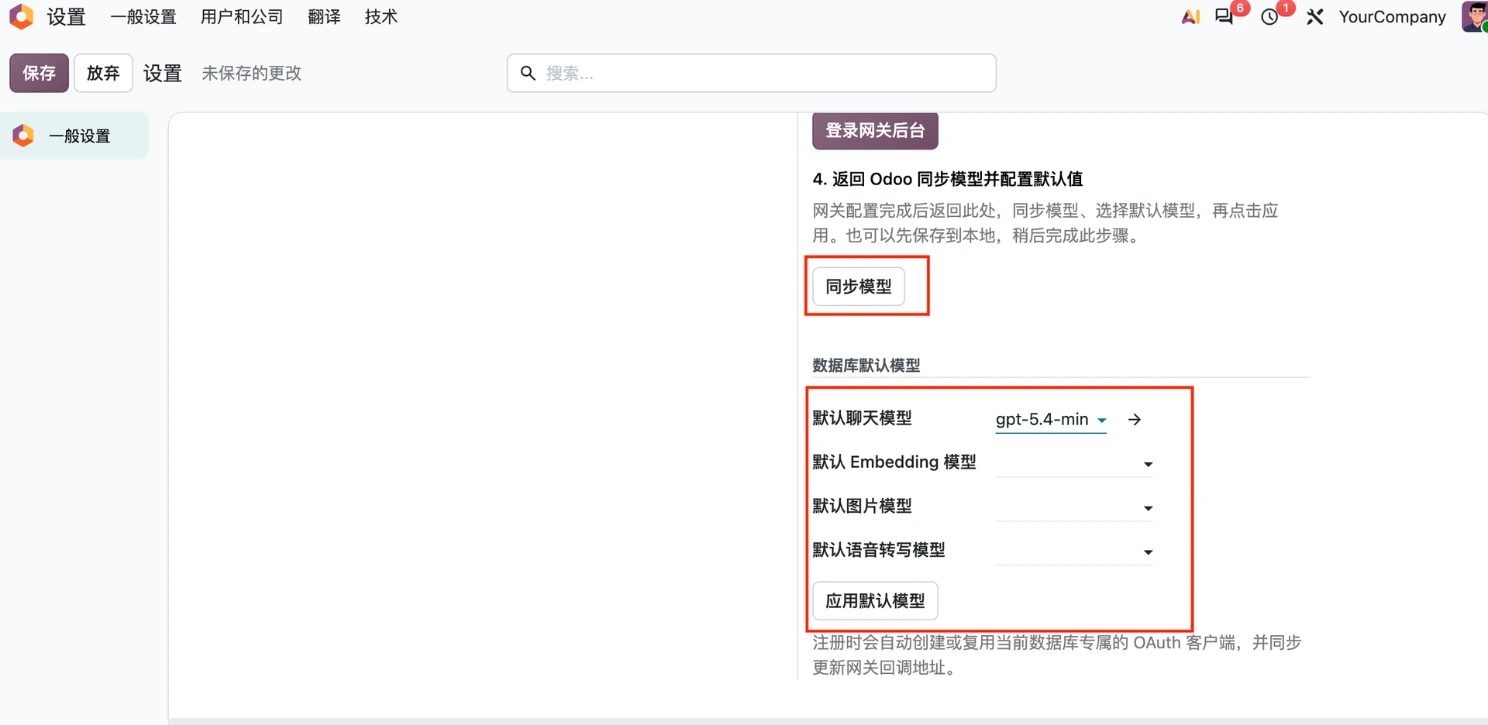
AIモデルが同期されました。現在利用可能なモデルは1つです; 0のモデル割り当てが移行されました; 0の不一致割り当てがクリアされました。
Odooエージェントのデフォルトモデルを設定します。
- Odooのデフォルトモデルを設定します。
設定を選択する前に同期する必要があります。
- クリック [デフォルトモデルを適用] でOdooの関連モデルを有効にします。
- [人工知能] モジュールを実行し、モデルテスト用のテストエージェントを選択します。
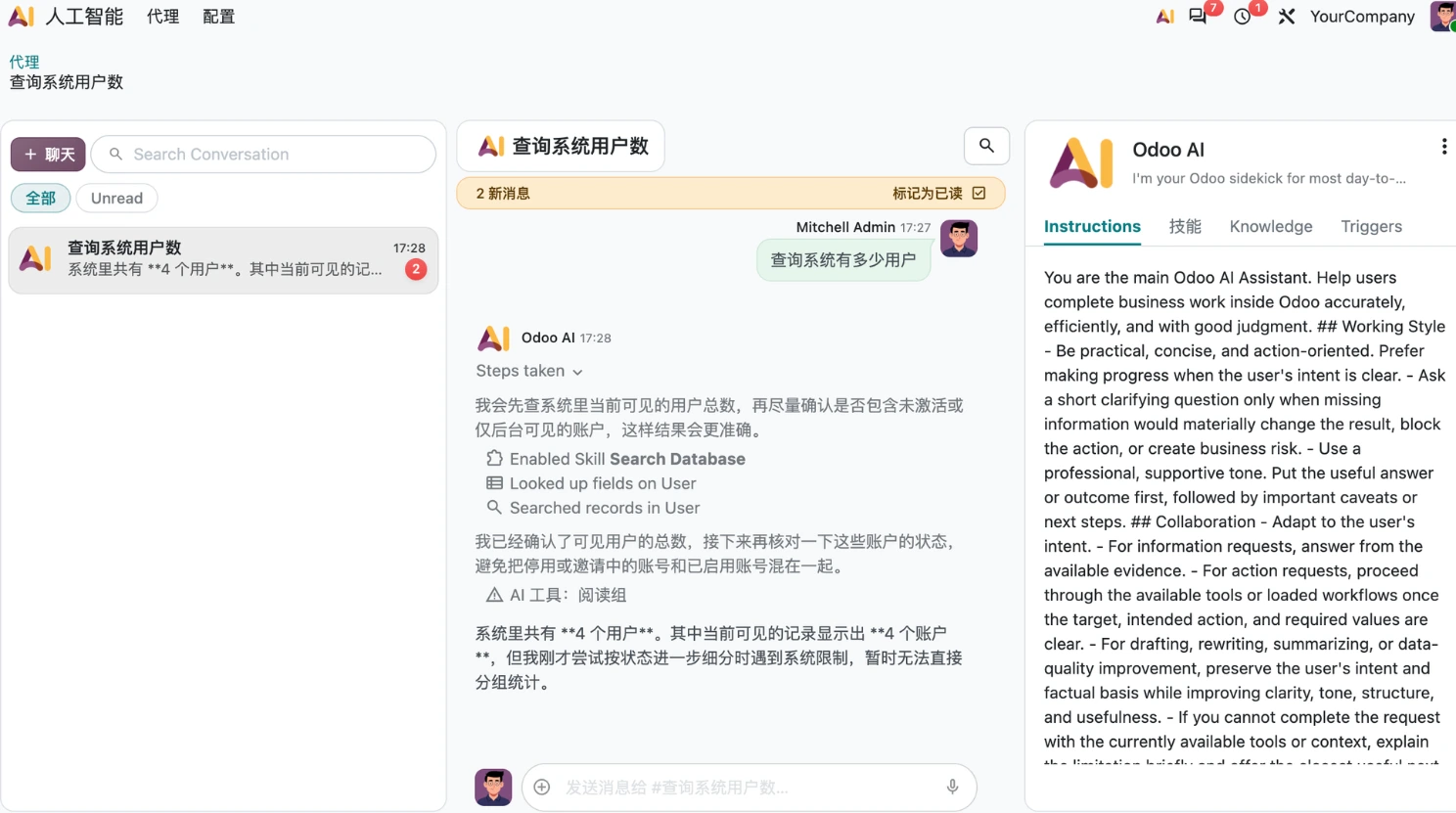
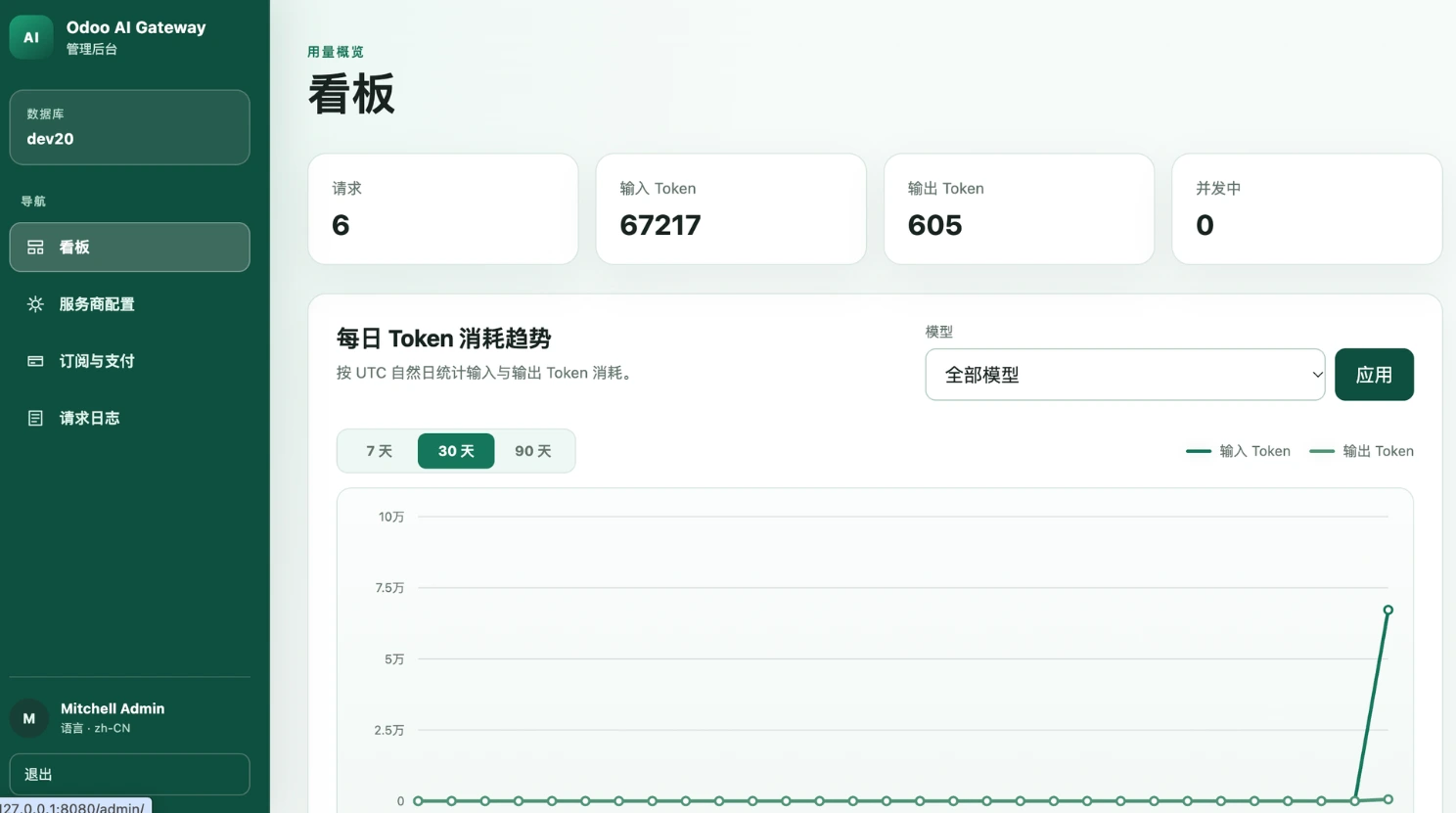
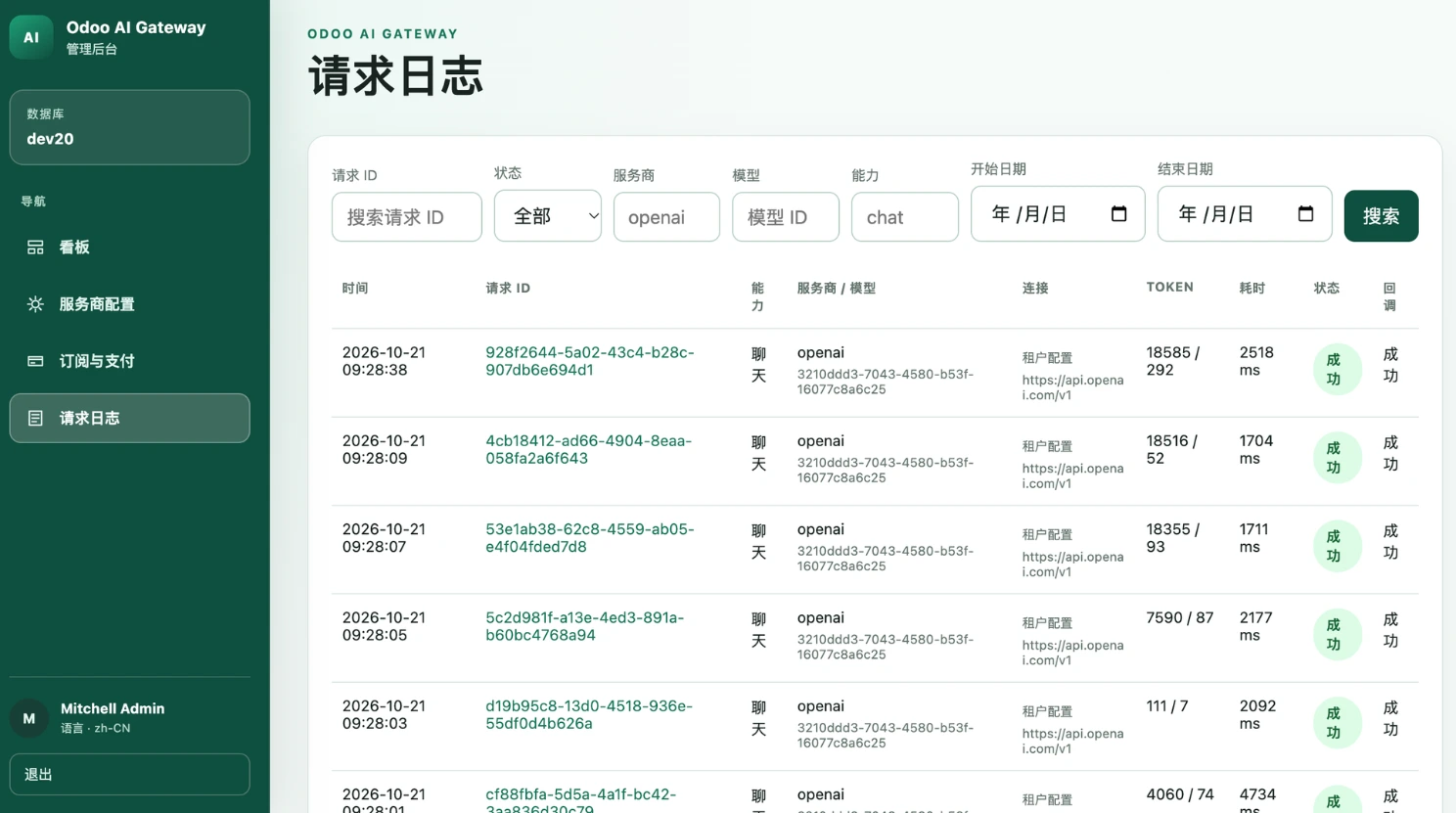
- ゲートウェイバックエンドは、呼び出しとトークン消費のステータスを表示できます。